Cómo evitar que tus hijos accedan a contenido inapropiado desde el ordenador
El uso de equipos de sobremesa y portátiles se ha disparado desde el inicio de la pandemia
sara borondo
Lunes, 17 de agosto 2020, 01:59
Las ventas de ordenadores portátiles están siendo muy superiores a las del año pasado. Con el comienzo de la pandemia, en marzo, las empresas se dieron cuenta de que necesitaban proporcionar a sus trabajadores los medios para que pudieran trabajar desde sus casas. Poco después, fueron los padres quienes descubrieron que la educación doméstica de sus hijos también requería de dispositivos para acceder a plataformas educativas, libros digitales o la información necesaria para realizar los deberes.
Según un estudio realizado por Apantallados y GAD3, una de cada dos familias compró un portátil durante las semanas del confinamiento, con la intención de que sirviera para la educación de los niños (49%), el trabajo (29%) o el ocio digital (20%).
Según confirmó la empresa de investigación de mercados GFK, a finales del mes de mayo la venta de ordenadores portátiles había crecido un 27% respecto al mismo periodo de 2019. Por su parte, empresas como PC Componentes registraron un aumento de las ventas de portátiles superior al 300% durante el confinamiento. Esto ha hecho que los más pequeños de la casa descubran internet mucho antes de lo que sus padres habían planeado.
La percepción de la tecnología en los hogares ha mejorado mucho desde marzo; el estudio de Apantallados revela que el 67% de los padres y madres considera que los beneficios derivados de un mayor uso de las pantallas han sido superiores a los riesgos. También son conscientes de que es necesario supervisar las actividades de sus hijos en internet, un control que parece más difícil en un ordenador portátil que en una tablet. Sin duda la mejor opción es inculcar a los niños un buen uso de la tecnología y estar a su lado cuando utilizan el ordenador, pero esto último no siempre es posible si los padres tienen que trabajar (en el caso de los adolescentes puede ocasionar fricciones). Además, aunque se les enseñen hábitos de uso sanos, siempre puede presentarse una situación indeseada: que el menor entre en webs con contenidos pornograficos o violentos, que utilice el dispositivo demasiadas horas, que contacte con desconocidos o que se descargue algún virus involuntariamente.
Control mediante el sistema operativo

Hay varias maneras de asegurar un ordenador para que lo usen los niños, algunas de ellas inherentes a su sistema operativo.
■ Cómo configurar el control parental en Windows: Windows ofrece la posibilidad de establecer un grupo familiar y tener control sobre la actividad de las cuentas pertenecientes a menores.
Este grupo familiar se crea partiendo desde 'Inicio', pinchando en la ventana que aparece en la parte inferior izquierda de la pantalla y luego en el menú 'Configuración', que es la rueda dentada que hay justo encima. Luego hay que hacer clic en el icono de 'Cuentas' (cuentas, correo electrónico, sincronizar, trabajo, familia) y después en 'Familia y otros usuarios' en el menú que aparece a la izquierda de la ventana. A continuación se pulsa sobre el '+' para agregar un familiar y se indica si se trata de un organizador (que podrá establecer los permisos) o un miembro de la familia (que sería la opción adecuada si el nuevo miembro fuese un menor). Para ello el menor debe tener una cuenta de correo, pero si no la tiene creada podemos hacerlo en este momento: solo hay que pinchar en el enlace, establecer un nombre y escoger el dominio de preferencia (outlook.es, outlook.com o hotmail.com).
Cuando se hayan agregado todos los familiares que se desee hay que pinchar en 'Administrar la configuración de la familia en línea', donde se puede revisar la actividad del menor y activar la opción de recibir informes de sus actividades; comprobar el tiempo que está en el ordenador, las páginas que ha visitado y las aplicaciones y juegos que ha utilizado, así como establecer la necesidad de aprobación de un organizador adulto para realizar compras. También permite establecer un horario en el que el niño pueda utilizar el ordenador.
■ Cómo configurar el control parental en un ordenador Apple: El primer paso para establecer el control parental en un Mac es que el menor tenga una cuenta propia, para lo que hay que ir a 'Preferencias del sistema' > 'Usuarios y grupos' y crear ahí una cuenta infantil. A continuación hay que establecer qué cuenta es la que va a poder decidir sobre otra, para lo que hay que ir a 'Preferencias del sistema' y después a 'Usuarios y grupos', pulsar en el candado para identificarse como administrador y elegir la casilla 'Activar controles parentales'.
A continuación hay que volver a ¡Preferencias del sistema' y entrar en 'Control Parental', hacer click nuevamente en el candado para identificarse y definir lo que el menor puede o no hacer en el ordenador en cuanto a aplicaciones, navegación por internet o compras en las distintas tiendas de Apple. Igualmente podemos fijar el horario en que podrá utilizarse el equipo.
■ Cómo configurar el control parental desde un Chromebook: En los últimos años se han hecho populares los Chromebook, ordenadores portátiles que en lugar de Windows utilizan ChromeOS, el sistema operativo desarrollado por Google. En este caso lo más sencillo es configurar todo desde el propio portátil. Al encenderlo por primera vez empezará la configuración: cuando pida el acceso a una cuenta con Google hay que crear una nueva (si no aparece esa opción, hay que dar a 'Más opciones' y luego escribir el nombre, fecha de nacimiento, sexo, dirección de correo y contraseña del niño). A continuación se siguen las instrucciones para iniciar sesión con la cuenta de Google, se da el consentimiento parental y se elige la configuración deseada para el menor.
Otra opción es crear una cuenta de Google en el navegador de cualquier ordenador, iniciar sesión en el Chromebook con la cuenta de un adulto y elegir cómo se quiere dar el consentimiento parental a la cuenta del menor. Las cuentas de los menores se pueden supervisar desde un móvil Android con la aplicación 'Family Link', en la que también se establecen algunos límites de uso de la cuenta.
Las cuentas infantiles no tienen acceso a las aplicaciones ni a las extensiones de la Chrome Web Store, no pueden navegar en modo incógnito y tampoco visitar los sitios web violentos o sexualmente explícitos.
Aplicaciones de control parental
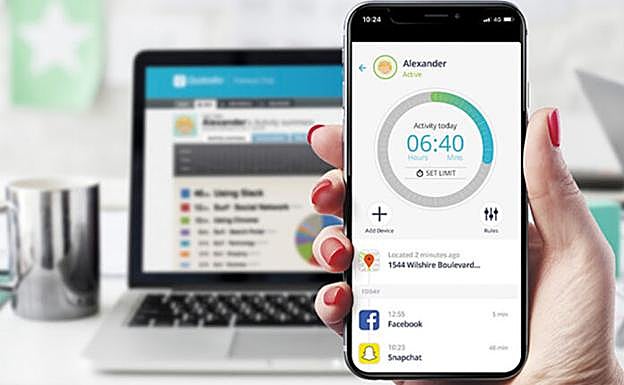
■ Qustodio Control Parental: Está disponible para móviles, PC y Mac. Hay que instalar la aplicación en el ordenador del niño y en el móvil del progenitor para que lo controle. Incluye tecnología de filtrado web para que el menor no tenga acceso a contenido peligroso. También limita el tiempo de conexión en el ordenador. La versión premium (42,95€ al año en su versión más sencilla) incluye estadísticas de uso, historial de búsquedas y reproducciones de Youtube, geolocalización, bloqueo de juegos y aplicaciones y seguimiento en redes sociales.
Descargar Qustodio
■ Norton Family: Informa de las actividades del menor online y hasta de las palabras que está buscando cuando utiliza el ordenador y envía una alerta por correo electrónico a los progenitores si el niño intenta visitar un sitio web bloqueado. El adulto puede cerrar el dispositivo de los menores si lo considera necesario y establecer límites en el tiempo que el niño pasa conectado. Evita que los hijos revelen información personal como su dirección, número de teléfono, correo electrónico o el colegio en el que estudian cuando están conectados a internet. Tiene actualmente seis meses de uso gratuito bajo Windows, Android y iOS.
Descargar Norton Family
Control del acceso a internet

Además de los controles desde el dispositivo, se pueden establecer otros desde el router o instalando un firewall con control parental. Estos son algunos modelos compatibles:
■ TP-Link Deco X20: Los routers de redes mesh de TP-Link incluyen el Control Parental Homecare, en el que se crean hasta 16 perfiles a los que se pueden aplicar reglas diferentes, con filtros predefinidos para cuatro franjas de edad (niño, preadolescente, adolescente y adulto). También permiten definir horarios de acceso entre semana y para el fin de semana; supervisar los sitios que el menor ha visitado en modo incógnito y el tiempo que ha estado en cada uno. Al ser redes mesh proporciona internet a casas grandes. Además, tienen antivirus integrado. Son tres unidades que cuestan 399,99€.
■ Linksys EA73000: Este router envía la señal inalámbrica a varios aparatos al mismo tiempo y a la misma velocidad, para que se pueda navegar desde distintos dispositivos sin lag ni cargas en el búfer. Tiene dos anchos de banda (2,4 GHz y 5 GHz). Se controla desde el móvil con la app Linksys, que permite monitorizar la red, crear una red para invitados o establecer controles parentales restringiendo el acceso a contenido inapropiado o no deseado. Cuesta 75€.
■ Bitdefender Box 2: Es un firewall físico que se conecta al router con múltiples opciones para saber quién está recogiendo los datos de los ordenadores y móviles conectados a la red doméstica. Señala así las interacciones sospechosas del menor en las redes sociales y permite administrar el tiempo de pantalla de cada dispositivo. Cuesta 220€.