Cómo grabar tus videollamadas de WhatsApp
Preserva tus recuerdos del confinamiento tanto en iPhone como en Android

Las llamadas de vídeo han supuesto el bálsamo de la población durante el periodo de confinamiento estricto, cuando tan siquiera podíamos pisar la calle para dar la vuelta a la manzana. Con la desescalada, muchos amigos y familiares han podido reencontrarse en las terrazas de los bares (o sus propios salones), pero aún son muchos quienes están lejos de los suyos.
A la espera de que el Gobierno clarifique cuándo será posible el tránsito interprovicinal o comunitario, las videollamadas (verse las caras) a través de WhatsApp, Zoom u otras aplicaciones seguirán resultando necesarias. De hecho, algunos han optado por grabarlas, sabedores del momento histórico que vivimos y esperanzados de que algún día podamos reproducirlas anecdóticamente.
Antes de describir cómo preservar nuestras conversaciones (en la plataforma de mensajería instantánea o cualquier otra solución para iOS y Android), un inciso: la legislación permite obrar así siempre y cuando formemos parte del videochat, sin necesidad de alertar a los demás interlocutores (aunque resulta aconsejable, por mera deferencia).
Grabación de videollamadas en iPhone
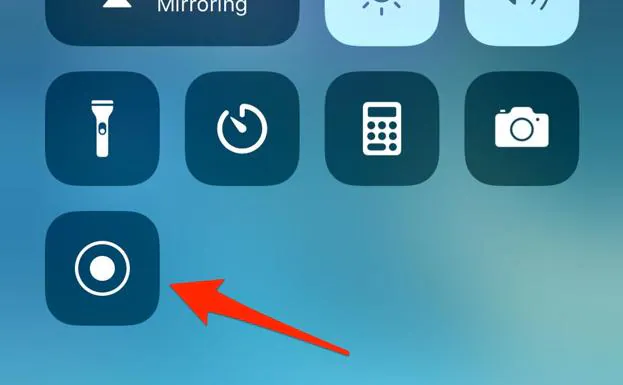
Grabar una videollamada bajo iOS resulta especialmente sencillo si actualizamos nuestro teléfono a la versión 11 o superior. Basta con grabar la pantalla del teléfono mediante la función 'Grabación de pantalla', disponible en el centro del control del sistema operativo. Podemos acceder a este deslizando hacia abajo en la esquina superior derecha del terminal, donde encontraremos el icono de un punto inscrito en un círculo.
Nada más pulsar sobre la opción (si mantenemos el dedo podemos activar o desactivar la grabación del micrófono) se iniciará una cuenta atrás de tres segundos y el icono pasará a color rojo, cuando podemos cerrar el centro de control y usar nuestro iPhone con normalidad. En este caso debemos abrir WhatsApp y proceder a la videollamada. A su término, pulsaremos sobre el indicador horario (enmarcado en rojo) y elegiremos 'Detener' en el cuadro de diálogo resultante.
El vídeo quedará almacenado en 'Fotos' e incluirá todos los menús que hayamos trasteado durante el proceso, por lo que sería buena idea recortarlo con la función 'Editar' (esquina superior derecha de la pantalla). Igualmente aparecerán las notificaciones recibidas en plena videollamada, lo que puede corregirse de antemano desactivándolas.
Grabación de videollamadas en Android
Mientras que en iOS capturamos vídeo mediante una opción inherente al sistema operativo, en Android la cuestión se complica. Debemos recurrir a una aplicación de terceros, pero ninguna es capaz de grabar el audio a partir de Android 9 Pie (esta versión impide que dos aplicaciones accedan simultáneamente al micrófono, en nuestro caso WhatsApp y la app externa de marras). Dicho de otra forma: preservaremos la videollamada sin sonido.
¿Soluciones? Bien utilizar un teléfono con una versión de Android anterior o cortar por lo sano y grabar la pantalla de nuestro teléfono con otro smartphone (con lo que la calidad de la grabación dejará bastante que desear).
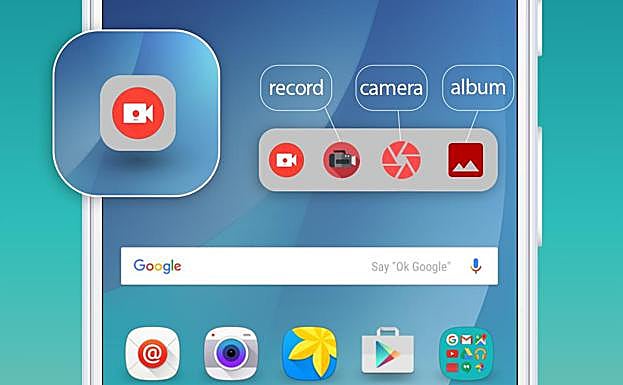
Nuestra aplicación predilecta es 'AZ Screen Recorder', disponible gratuitamente en la Google Play Store. Una vez instalada y ejecutada, le concedemos permiso para superponerse a otras aplicaciones, acceder a nuestros archivos y capturar la pantalla. Aparecerá un menú flotante, momento en que debemos abrir WhatsApp y preparar la videollamada.
Antes de iniciarla pulsaremos sobre el icono de la cámara de vídeo para dar comienzo a la grabación (también podemos encontrarlo en la barra de notificaciones), precedida de una ventana de confirmación y una cuenta atrás de tres segundos.
Durante la videollamada también podemos dibujar en pantalla (con la opción 'Draw'), lo que viene de perlas si necesitamos realizar anotaciones, por ejemplo. Finalmente cancelaremos la grabación una vez haya concluido la conversación, pulsando 'Stop' en la barra de notificaciones. El vídeo resultante estará disponible en la propia aplicación (donde podemos compartirlo y editarlo) y en la galería del smartphone.